

راهنمای ارتقای رم و SSD لپ تاپ؛ چه زمانی RAM یا SSD را ارتقا دهیم؟
راهنمای قدم به قدم ارتقای رم و SSD لپ تاپ
اگر لپ تاپ شما مثل گذشته سریع نیست، برنامهها دیر باز میشوند یا هنگام اجرای چند نرمافزار همزمان با کندی و هنگ مواجه میشوید، شاید لازم نباشد برای خرید یک لپ تاپ جدید هزینه کنید. در بسیاری از مواقع، ارتقای RAM و SSD لپ تاپ میتواند عملکرد دستگاه را به شکل محسوسی بهبود دهد.
اما از کجا بفهمیم لپ تاپ به RAM بیشتری نیاز دارد یا SSD؟ آیا افزایش RAM بهتر است یا تعویض حافظه ذخیرهسازی؟ قبل از خرید قطعه جدید چه مشخصاتی را باید بررسی کنیم؟
در این راهنما از پارس لپ تاپ، تفاوت ارتقای RAM و SSD، نشانههای نیاز به ارتقا و نکات مهم انتخاب قطعه سازگار را بررسی میکنیم.
ارتقای RAM و SSD لپ تاپ چه تفاوتی دارد؟
RAM و SSD دو قطعه متفاوت با وظایف متفاوت هستند.
RAM حافظهای است که سیستمعامل و برنامههای در حال اجرا از آن استفاده میکنند. وقتی چند برنامه را همزمان اجرا میکنید، مقدار RAM مورد استفاده افزایش پیدا میکند.
SSD وظیفه ذخیرهسازی اطلاعات، فایلها و سیستمعامل را بر عهده دارد. استفاده از SSD بهخصوص در لپ تاپهایی که هنوز از HDD استفاده میکنند، میتواند زمان بوت سیستم و بارگذاری برنامهها را کاهش دهد.
بنابراین هنگام ارتقای RAM و SSD لپ تاپ ابتدا باید مشخص کنید مشکل اصلی دستگاه مربوط به حافظه RAM است یا حافظه ذخیرهسازی.
چه زمانی باید RAM لپ تاپ را ارتقا دهیم؟
یکی از نشانههای مهم کمبود RAM، کاهش سرعت لپ تاپ هنگام اجرای همزمان چند برنامه است.
برای مثال ممکن است هنگام باز بودن تعداد زیادی تب مرورگر، نرمافزارهای آفیس، برنامههای گرافیکی یا نرمافزارهای مهندسی، سیستم کند شود.
در چنین شرایطی بررسی میزان مصرف RAM میتواند به تشخیص مشکل کمک کند.
نشانههای نیاز به ارتقای RAM
اگر موارد زیر را تجربه میکنید، بهتر است وضعیت RAM لپ تاپ را بررسی کنید:
- کند شدن لپ تاپ هنگام اجرای چند برنامه
- کاهش سرعت هنگام جابهجایی بین نرمافزارها
- استفاده بسیار بالا از حافظه در Task Manager
- بسته شدن یا کند شدن برخی برنامهها هنگام اجرای همزمان
- نیاز به اجرای نرمافزارهای سنگینتر
- کند شدن سیستم هنگام کار با فایلهای بزرگ
برای بررسی میزان مصرف RAM در ویندوز، کلیدهای Ctrl + Shift + Esc را فشار دهید و وارد بخش Task Manager شوید. سپس در قسمت Performance گزینه Memory را بررسی کنید. طبق راهنمای Microsoft Support، Task Manager امکان مشاهده مصرف حافظه و سایر منابع سیستم را فراهم میکند.
البته مصرف بالای RAM بهتنهایی به معنی نیاز قطعی به ارتقا نیست و باید نوع استفاده و مشخصات لپ تاپ نیز در نظر گرفته شود.
چه مقدار RAM برای لپ تاپ مناسب است؟
مقدار RAM مناسب به نوع استفاده شما بستگی دارد.
کاربرانی که بیشتر برای وبگردی، کارهای اداری و استفادههای روزمره از لپ تاپ استفاده میکنند، نیاز متفاوتی با یک تدوینگر ویدئو، طراح گرافیک یا کاربر نرمافزارهای مهندسی دارند.
هنگام انتخاب RAM فقط ظرفیت را بررسی نکنید. موارد زیر نیز اهمیت دارند:
- نوع RAM مانند DDR4 یا DDR5
- ظرفیت RAM
- فرکانس حافظه
- تعداد اسلاتهای RAM
- حداکثر ظرفیت قابل پشتیبانی لپ تاپ
- سازگاری RAM با مادربرد
- وجود RAM لحیمشده یا Onboard
به همین دلیل، قبل از خرید RAM باید مدل دقیق لپ تاپ را بررسی کنید.
چه زمانی SSD لپ تاپ را ارتقا دهیم؟
اگر لپ تاپ شما هنوز از HDD استفاده میکند، تعویض HDD با SSD میتواند یکی از مهمترین ارتقاهای قابل بررسی باشد.
SSD فاقد قطعات مکانیکی متحرک است و در بسیاری از عملیاتهای مربوط به ذخیرهسازی، دسترسی سریعتری نسبت به HDD دارد.
بعد از نصب SSD، بسته به سختافزار و نوع استفاده، ممکن است موارد زیر سریعتر انجام شوند:
- بوت شدن ویندوز
- اجرای نرمافزارها
- باز شدن فایلها
- جابهجایی بین پوشهها
- انتقال اطلاعات
- بارگذاری پروژهها
بنابراین اگر لپ تاپ شما هنوز از هارد مکانیکی استفاده میکند و از کندی سیستم ناراضی هستید، بررسی امکان نصب SSD میتواند یکی از گزینههای اصلی باشد.
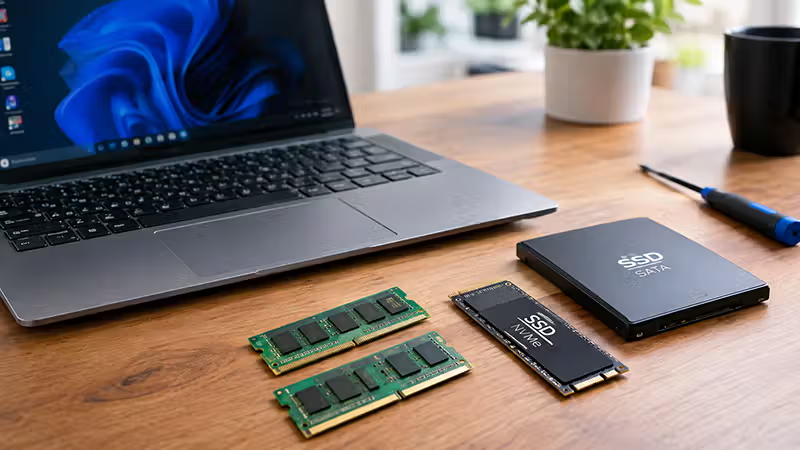
SSD SATA بهتر است یا NVMe؟
هنگام ارتقای SSD لپ تاپ باید نوع رابط حافظه را بهدرستی تشخیص دهید.
SSDهای SATA و NVMe از نظر رابط و نحوه ارتباط با سیستم با یکدیگر تفاوت دارند.
SSDهای NVMe معمولاً از رابط PCIe استفاده میکنند و در لپ تاپهای سازگار میتوانند عملکرد بسیار بالایی ارائه دهند.
در مقابل، SSDهای SATA از رابط SATA استفاده میکنند و برای بسیاری از لپ تاپها گزینه مناسبی هستند.
نکته مهم این است که هر SSD برای هر لپ تاپی مناسب نیست.
قبل از خرید SSD M.2 باید بررسی کنید لپ تاپ شما از چه نوع M.2 و چه رابطی پشتیبانی میکند. صرفاً M.2 بودن SSD برای اطمینان از سازگاری کافی نیست.
RAM را ارتقا دهیم یا SSD را؟
این سؤال پاسخ یکسانی برای همه لپ تاپها ندارد.
اگر لپ تاپ شما از HDD استفاده میکند و مشکل اصلی، کندی بوت و بارگذاری برنامههاست، بررسی امکان نصب SSD میتواند منطقی باشد.
اگر لپ تاپ شما SSD دارد اما هنگام اجرای چند برنامه همزمان با کمبود حافظه مواجه میشود، بررسی امکان افزایش RAM اهمیت بیشتری پیدا میکند.
در برخی دستگاهها نیز امکان ارتقای هر دو قطعه وجود دارد.
یک مثال ساده
فرض کنید لپ تاپ شما دارای ۸ گیگابایت RAM و یک HDD باشد.
در چنین شرایطی ممکن است تعویض HDD با SSD تغییر محسوسی در سرعت بوت و اجرای برنامهها ایجاد کند.
اگر بعد از آن، هنگام اجرای چند برنامه همزمان همچنان با کمبود RAM مواجه باشید، افزایش RAM میتواند مرحله بعدی ارتقا باشد.
بنابراین بهتر است به جای ارتقای کورکورانه، ابتدا مشکل اصلی دستگاه را شناسایی کنید.
قبل از خرید RAM لپ تاپ چه چیزهایی را بررسی کنیم؟
برای جلوگیری از خرید RAM ناسازگار، این موارد را بررسی کنید:
مدل دقیق لپ تاپ
مدل دقیق دستگاه را پیدا کنید. حتی مدلهایی که از نظر نام بسیار شبیه هستند، ممکن است مشخصات متفاوتی داشته باشند.
نوع حافظه
مشخص کنید لپ تاپ از DDR4، DDR5 یا نوع دیگری از RAM پشتیبانی میکند.
حداکثر ظرفیت
مادربرد هر لپ تاپ ظرفیت مشخصی از RAM را پشتیبانی میکند.
تعداد اسلاتها
ممکن است لپ تاپ شما دو اسلات، یک اسلات یا RAM لحیمشده داشته باشد.
فرکانس RAM
فرکانس حافظه نیز باید با مشخصات دستگاه سازگار باشد.
در نتیجه، هنگام ارتقای RAM لپ تاپ فقط به ظرفیت حافظه توجه نکنید.
قبل از خرید SSD لپ تاپ چه چیزهایی را بررسی کنیم؟
برای ارتقای SSD لپ تاپ نیز باید مشخصات دستگاه را بررسی کنید.
مهمترین موارد عبارتاند از:
- فرمفاکتور SSD
- رابط اتصال
- پشتیبانی از SATA یا NVMe
- ظرفیت مورد نیاز
- وجود اسلات M.2
- امکان نصب حافظه دوم
- محدودیتهای مادربرد
برای مثال، ظاهر دو SSD ممکن است مشابه باشد اما یکی از آنها برای سیستم شما مناسب نباشد.
قبل از خرید SSD، سازگاری آن با مدل لپ تاپ را بررسی کنید. برای SSDهای NVMe نیز سازگاری سیستم و رابط PCIe اهمیت دارد. راهنمای Crucial نیز توصیه میکند قبل از نصب، سازگاری SSD با سیستم بررسی شود.
آیا همه لپ تاپها قابلیت ارتقای RAM و SSD را دارند؟
خیر.
طراحی لپ تاپها با یکدیگر متفاوت است. در برخی مدلها RAM به مادربرد لحیم شده و امکان تعویض آن وجود ندارد.
در بعضی لپ تاپها نیز یک بخش از RAM لحیمشده و یک اسلات اضافی برای ارتقا وجود دارد.
در مورد SSD نیز ممکن است دستگاه فقط یک اسلات داشته باشد یا از یک استاندارد خاص پشتیبانی کند.
به همین دلیل، قبل از خرید قطعه باید مشخصات دقیق مدل لپ تاپ بررسی شود.
چگونه بفهمیم لپ تاپ چه RAM و SSDای پشتیبانی میکند؟
برای انتخاب قطعه مناسب میتوانید از چند روش استفاده کنید.
بررسی مدل لپ تاپ
مدل دقیق لپ تاپ را پیدا کنید و مشخصات فنی آن را بررسی کنید.
بررسی دفترچه یا مشخصات سازنده
اطلاعات مربوط به حداکثر RAM، نوع حافظه و اسلاتهای موجود معمولاً در مستندات دستگاه یا اطلاعات فنی سازنده قابل بررسی است.
بررسی قطعات نصبشده
در صورت نیاز میتوان مشخصات RAM و حافظه داخلی فعلی را بررسی کرد.
اگر تجربه کافی برای باز کردن لپ تاپ ندارید، بهتر است این کار را به متخصص بسپارید.
آیا ارتقای رم و SSD باعث افزایش عمر لپ تاپ میشود؟
ارتقای قطعات میتواند در بسیاری از موارد باعث شود لپ تاپ برای مدت بیشتری نیازهای کاربر را برآورده کند.
برای مثال، اگر لپ تاپ از نظر پردازنده و سایر قطعات هنوز عملکرد مناسبی داشته باشد اما RAM یا حافظه ذخیرهسازی آن محدود شده باشد، ارتقای این قطعات میتواند استفاده از دستگاه را راحتتر کند.
با این حال، ارتقا نمیتواند محدودیتهای تمام قطعات لپ تاپ را برطرف کند.
اگر پردازنده یا کارت گرافیک دستگاه برای نیازهای جدید شما کافی نباشد، باید هزینه ارتقا را با خرید یک لپ تاپ جدید مقایسه کنید.
اشتباهات رایج در ارتقای رم و SSD لپ تاپ
خرید RAM بدون بررسی مدل لپ تاپ
RAM باید با مادربرد و مشخصات دستگاه سازگار باشد.
خرید SSD فقط بر اساس سرعت اعلامشده
سرعت درجشده روی بستهبندی SSD تنها یکی از معیارهای انتخاب است و سازگاری با لپ تاپ اهمیت بیشتری دارد.
اشتباه گرفتن M.2 با NVMe
M.2 یک فرمفاکتور است و NVMe یک پروتکل ارتباطی است. بنابراین هر SSD با فرم M.2 الزاماً NVMe نیست.
توجه نکردن به محدودیتهای لپ تاپ
قبل از خرید قطعه باید حداکثر ظرفیت RAM و نوع حافظه قابل پشتیبانی بررسی شود.
انتخاب قطعه فقط بر اساس قیمت
قیمت پایینتر همیشه به معنی انتخاب مناسبتر نیست. کیفیت، سازگاری و مشخصات فنی نیز باید بررسی شوند.
ارتقای رم و SSD لپ تاپ برای چه کسانی مناسب است؟
ارتقای لپ تاپ میتواند برای گروههای مختلفی مفید باشد، از جمله:
- کاربران اداری
- دانشجویان
- برنامهنویسان
- طراحان گرافیک
- تدوینگران
- کاربران نرمافزارهای مهندسی
- گیمرها
- کاربران عمومی
البته میزان تأثیر ارتقا برای هر کاربر متفاوت است و به سختافزار فعلی و نوع استفاده بستگی دارد.
برای ارتقای لپ تاپ از کجا شروع کنیم؟
اگر تصمیم دارید لپ تاپ خود را ارتقا دهید، بهتر است مراحل زیر را انجام دهید:
- مشکل اصلی لپ تاپ را مشخص کنید.
- میزان مصرف RAM را بررسی کنید.
- نوع حافظه ذخیرهسازی را مشخص کنید.
- مدل دقیق لپ تاپ را پیدا کنید.
- مشخصات رم و SSD سازگار را بررسی کنید.
- ظرفیت مورد نیاز خود را مشخص کنید.
- قطعه مناسب را از یک فروشگاه معتبر تهیه کنید.
- در صورت نداشتن تجربه، نصب قطعه را به متخصص بسپارید.
برای بررسی و خرید قطعات سازگار با لپ تاپ میتوانید به فروشگاه پارس لپ تاپ مراجعه کنید.
اگر درباره انتخاب RAM، SSD یا سایر قطعات داخلی لپ تاپ سؤال دارید، میتوانید از طریق تماس با ما با مجموعه پارس لپ تاپ در ارتباط باشید.
جمعبندی
ارتقای رم و SSD لپ تاپ میتواند راهکاری کاربردی برای بهبود عملکرد دستگاه و افزایش عمر استفاده از آن باشد؛ اما انتخاب بین رم و SSD لپ تاپ به مشکل اصلی لپ تاپ بستگی دارد.
اگر لپ تاپ شما از HDD استفاده میکند، بررسی امکان نصب SSD میتواند گزینه مهمی باشد. اگر هنگام اجرای چند برنامه همزمان با کمبود حافظه مواجه میشوید، افزایش RAM میتواند راهکار مناسبتری باشد.
قبل از خرید نیز حتماً مدل دقیق لپ تاپ، نوع RAM، حداکثر ظرفیت حافظه، نوع SSD، رابط اتصال و تعداد اسلاتها را بررسی کنید.
در نهایت، ارتقای موفق زمانی اتفاق میافتد که قطعه جدید با سختافزار دستگاه سازگار باشد و واقعاً مشکل موردنظر شما را برطرف کند.
سوالات متداول درباره ارتقای RAM و SSD لپ تاپ
آیا ارتقای RAM باعث افزایش سرعت لپ تاپ میشود؟
اگر RAM فعلی برای نوع استفاده شما کافی نباشد، افزایش ظرفیت آن میتواند عملکرد لپ تاپ را هنگام اجرای چند برنامه همزمان بهبود دهد. اگر RAM فعلی کافی باشد، افزایش آن ممکن است تأثیر محسوسی ایجاد نکند.
آیا تعویض HDD با SSD ارزش دارد؟
در لپ تاپهایی که هنوز از HDD استفاده میکنند، تعویض HDD با SSD میتواند زمان بوت و بارگذاری برنامهها را کاهش دهد و تجربه کاربری را بهبود دهد.
RAM بهتر است یا SSD؟
به مشکل لپ تاپ بستگی دارد. اگر دستگاه از HDD استفاده میکند، SSD میتواند گزینه مهمی باشد. اگر مشکل اصلی کمبود RAM هنگام اجرای چند برنامه است، ارتقای RAM منطقیتر است.
آیا میتوان RAM هر لپ تاپی را ارتقا داد؟
خیر. برخی لپ تاپها RAM لحیمشده دارند یا محدودیتهایی برای ارتقا دارند. قبل از خرید باید مشخصات دقیق دستگاه بررسی شود.
آیا هر SSD M.2 روی لپ تاپ نصب میشود؟
خیر. M.2 فقط فرمفاکتور را مشخص میکند. باید نوع رابط و استاندارد مورد پشتیبانی لپ تاپ نیز بررسی شود.
برای ارتقای لپ تاپ ابتدا RAM را بررسی کنیم یا SSD را؟
ابتدا مشکل اصلی دستگاه را مشخص کنید. اگر مشکل در اجرای همزمان برنامهها و مصرف حافظه است، RAM را بررسی کنید. اگر لپ تاپ از HDD استفاده میکند و بارگذاری سیستم و برنامهها کند است، SSD را بررسی کنید.